どうも、レイと申します。
8月も中盤に入って、沖縄はもう完全に「外に出たら負け」の季節です。日中は日差しで焼かれて、夕方は夕方で蒸してくるので、結局1日中クーラーの効いた部屋にいることになる。
あと、そろそろ台風のシーズンなんですよね。沖縄の台風でいちばん困るのは停電で、電気が止まれば当然インターネットも死にます。これ、今回の記事にちょっとだけ関係してくる話です。
さて。前々回の記事で「Webサイトはほぼ無料で公開できる」という話を書いて、最後に「インフラエンジニアなのに管理してるサーバーが1台もない」というオチをつけました。
(ほぼ)無料でWebサイトを公開する方法。有料なのはドメイン代だけでした - Blog
静的サイト+無料ホスティング+独自ドメイン。この構成なら個人サイトの維持費はドメイン代だけで済みます。「ちょっとかじったけど公開はしたことない」人向けに、仕組みから最初の一歩までまとめました。
reiblast1123.com

……で、書き終わってから気づいたんですけど。
1台ありましたわ。サイトを配信するためのサーバーは確かに1台もないんですが、そのサイトのコードを書くためのサーバーが1台、クラウドの上でずっと動きっぱなしになってます。完全に忘れてました(´・ω・`)
というわけで今回は、そいつの話です。
- クラウドの無料インスタンスに開発環境そのものを常設する
- 手元の端末からは VS Code の Remote SSH で繋ぐ
- Claude Code はそのサーバーの上で動かす
- 維持費は0円
前回が「サイトの公開はほぼ無料でできる」だったのに対して、今回は「開発環境そのものも無料で常設できる」という続きものです。前回よりちょっとだけインフラ寄りの話になります。
そもそも、なぜ手元のPCで完結させないのか
まずここからですね。普通はローカルのPCに開発環境を作るものだと思います。僕も最初はそうでした。
問題1: 端末ごとに環境がバラバラになる
これが一番でかいです。
自宅のデスクトップで環境を作って、ノートPCでも同じことをやろうとすると、もう一回同じセットアップをやることになります。言語のバージョン、入れたツール、設定ファイル、認証情報。
しかも一度作ったあとも、片方だけツールを更新して、もう片方が古いまま放置される。で、久しぶりにノートPCを開いたら動かなくて、原因を調べるところから始まる。この時間、1ミリも生産的じゃないんですよね。
そしてAIコーディングツールを使うようになってから、この問題にもう一段やっかいな層が乗りました。Claude Code の会話履歴は、端末をまたいで同期されません。
昨日の続きをやろうとしたら、昨日と同じPCを開くしかないということです。環境だけならまだ作り直せますが、こっちは作り直しようがない。「あの相談の続き」は、その端末の中にしかないので。
問題2: 手元のPCのスペックに引きずられる
ノートPCで重いビルドを回すと、ファンが唸って本体が熱くなって、そのくせ遅い。
さらにノートPCの場合は電源の問題もあって、バッテリー駆動だと省電力設定でさらに遅くなったりします。「出先でちょっと直そう」と思ったのに、ビルド1回に何分もかかると気持ちが折れる。
問題3: PCの前を離れられない
Claude Code みたいなAIコーディングツールを使い始めてから、これが顕著になりました。
指示を出したあと、けっこう待つんですよ。 その間PCの前で待機してるのは時間の無駄だし、かといって別のことをやろうにも、PCを閉じるわけにはいかない。
で、「サーバーに置けばいいのでは」となる
3つ並べてみると、原因は全部同じところにあります。
開発環境が「手元の物理的な端末」に紐づいていること。だったらそこを引き剥がせばいい。環境を常時起動のサーバーの上に置いて、手元の端末はそれを覗く窓でしかない状態にする。
インフラの仕事をしていると、これは割と自然な発想です。というか業務のサーバーってまさにそれで、誰がどこから入っても同じものが見えるのが当たり前ですし。
構成の全体像 ——「母艦」と「画面」を分ける
やっていることは、図にするとこれだけです。
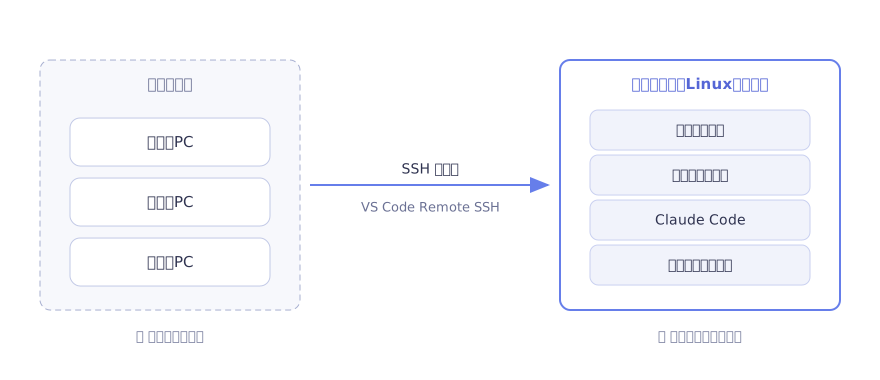
僕はこのサーバーのことを勝手に「母艦」と呼んでます。実体は全部そっちにあって、手元の端末は乗り物、みたいなイメージで。
手元でやっていること
VS Code の Remote SSH という拡張機能を使っています。
これが本当によくできていて、SSH で繋いだ先のサーバーを、まるでローカルのフォルダを開いているかのように扱えます。ファイルツリーもエディタも、統合ターミナルも、全部リモート側のもの。
一度設定してしまえば、あとは VS Code を開いて接続先を選ぶだけです。手元のPCに入っているのは VS Code だけで、開発ツールは何ひとつ入っていません。
母艦でやっていること
Claude Code はここで動いています。手元のPCでは動いていません。
これが地味に効いていて、AIに指示を出したあとの処理は全部サーバー側で走っているので、手元のPCは何も頑張らなくていい。ファンも回りません。
「開発サーバーに入って作業する」というスタイル自体は昔からあります。僕が学生の頃に触った演習環境もそうでした。
ただ、VS Code の Remote SSH が出てきてから体験が別物になったと思っていて。昔はターミナルの中で完結させる必要があったのが、今は普段どおりのGUIのエディタがそのまま使えます。ここのハードルが一気に下がりました。
母艦をどこに置くか —— OCIの「Always Free」
で、本題です。このサーバーをどこに置くか。
僕は Oracle Cloud Infrastructure(以下 OCI)のAlways Free枠を使っています。
「無料トライアル」ではなく「常時無料」
クラウド各社にはだいたい無料枠があるんですが、多くは「最初の12ヶ月だけ」とか「$300分のクレジット」みたいな期限つきのものです。試すには十分でも、常設するには向きません。
OCI の Always Free はそこが違って、公式にも「Always Freeサービスには、利用期間の制限はありません」と書かれています。期限なしで無料。常設したい今回の用途にはこれが刺さりました。
実際に使っているスペック
僕が母艦にしているのは、Arm ベースの Ampere A1 というインスタンスです。
| 項目 | 値 |
|---|---|
| CPU | 2 OCPU(Arm) |
| メモリ | 12 GB |
| OS | Ubuntu |
| リージョン | シンガポール |
| 料金 | 0円 |
メモリ12GBですよ。無料で。
正直これは、そのへんの安いVPSを普通に上回ってます。エディタとビルドツールと Claude Code を動かすには十分すぎるくらいで、少なくとも僕の使い方でメモリが足りなくて困ったことは今のところないです。
⚠ ただし、無料枠は静かに減りました
ここ、これから始める人には重要なので書いておきます。
この Ampere A1 の無料枠、以前は 4 OCPU / 24GB でした。それが2026年6月15日から 2 OCPU / 12GB に半減しています。
しかもこの変更、公式なアナウンスがありませんでした。ブログ記事もなければ利用者への通知もなく、ドキュメントの数字がいつの間にか書き換わっていた、という形です。旧枠いっぱいで使っていた人は、インスタンスが停止して初めて気づいた——というケースもあったようで。
この記事に書いた数字も、あくまで2026年8月時点で僕が確認したものです。
無料枠というのは事業者側の都合でいつでも変わりますし、今回みたいに告知なしで変わることもあるというのが実例として出てしまいました。使う前に必ず公式ドキュメントで最新の内容を見てください。
そして「無料だから消えても文句は言えない」という前提で使うこと。これは無料枠全般に言えることですが、大事なデータを置きっぱなしにする場所ではないです(この記事の構成でいうと、ソースコードは GitHub 側にあるので母艦が消えても復旧できる、という状態にしてあります)。
半減したとはいえ、2 OCPU / 12GB が無料で無期限というのは今でも十分すぎる条件だと思います。ただ「4 OCPU / 24GB もらえるらしい」という古い情報を見て期待していくと、あれ?となるので先に書いておきました。
この枠を取るのに、3ヶ月かかりました
さらっと「使っています」と書きましたが、ここが今回の記事で一番しんどかったところなので、ちゃんと書きます。
この Ampere の無料枠、人気がありすぎて「Out of host capacity」——要するに在庫切れでインスタンスが作れません。作成ボタンを押すと、その場で弾かれます。
最初は東京・大阪あたりの国内リージョンを狙っていました。手動でポチポチやって、弾かれて、時間を置いてまた試して、また弾かれて。これを何日かやったところで、さすがに人間がやる作業じゃないなと気づきまして。
自動化しました。
- Google Cloud の無料枠で、いちばん小さいインスタンスを1台立てる
- そこに cron を仕込んで、5分おきに OCI CLI でインスタンス作成を叩く
- 通ったら成功、弾かれたら何もせず次の5分を待つ
要するに、空きが出た瞬間に居合わせるまで殴り続けるだけのスクリプトです。自分のPCでやると電源を入れっぱなしにする必要があるので、常時動いてる場所に置きたかった、というだけの理由でクラウドに置きました。
……で、お気づきかもしれませんが。
無料枠を取るために、別のクラウドの無料枠を使ってます。我ながらこれはちょっと面白かったです。GCPの無料インスタンスが、OCIの無料インスタンスを取るためだけに何ヶ月も回り続けているという(^o^)
それでも国内リージョンは最後まで空きませんでした。途中で諦めてシンガポールリージョンに切り替えたところ、ようやく通った——という流れです。
最初に試してから取れるまで、トータルで3ヶ月。
成功した瞬間、僕は寝てました
正直、途中で「これ一生取れないんじゃないか」と思ったことは何度もあります。
ただ、諦めて止める理由も特にないんですよね。動かしているのは無料のインスタンスの上のcronで、僕は何もしていないので。止めるほうがむしろ手間というか。なので、無理かもと思いながらもずっと回しっぱなしにしてました。
このスクリプト、毎朝前日ぶんの実行結果がメールでまとめて届くようにしてあって。毎日「今日もダメか」と眺めるのが半分習慣になってたんですが、
ある朝、いつものように開いたら成功通知になってました。派手なドラマは何もなかったです。深夜のどこかで空きが出て、たまたまそこにcronが居合わせて、僕は普通に寝てた。3ヶ月粘った成果を、僕は寝ている間に受け取ったわけです。
自動化しておいてよかったのはまさにここで、この瞬間に手動で張り込むのはどう考えても無理でした。粘り強さが必要なのは僕じゃなくてスクリプトのほう、というのがこの話のオチですね(^o^)
待っている3ヶ月間は、ローカルで我慢してました
ちなみにその3ヶ月、開発をやめていたわけではなくて、普通にローカルで作業してました。
で、このとき地味に効いてきたのがClaude Code のセッション履歴は端末をまたいで同期されないという点です。
つまり、同じPCに戻らないと会話の続きができない。「昨日の続きから」をやろうとすると、昨日と同じPCを開くしかありません。結果、ずっと同じPCばかり触ることになりました。
これ、この記事の冒頭で挙げた「端末ごとに環境がバラバラになる問題」そのものなんですよね。環境の中身だけじゃなく作業の文脈まで端末に貼り付いているという、より厄介なやつ。
母艦が欲しかった一番の理由は、たぶんこれです。 会話の続きも含めて全部あっち側に置いてしまえば、手元がどの端末だろうと関係なくなるので。3ヶ月待った甲斐は、ちゃんとありました。
ネットの記事だと「空いてるリージョンならすぐ取れる」と書かれていることが多いんですが、少なくとも国内リージョンは、僕の3ヶ月では一度も空きませんでした。タイミングと運の要素がかなり大きいです。
なので、もしこの構成をやってみたいなら:
- 手動で粘るのはおすすめしません。精神が削れます(´・ω・`)
- 自動でリトライする形にして、放っておくのが正解だと思います
- そして国内にこだわらないほうが早いです。距離の代償はありますが、後述のとおり慣れます
「取れなかったらどうしよう」と思うかもしれませんが、取れるまでは何も始まらないだけで、失うものはないです。気長にどうぞ。
その代償は「距離」
というわけで、シンガポールという選択は選んだというより、そこしか空いてなかった結果です。
で、その代償が距離です。
沖縄からシンガポールまでは物理的にそれなりの距離があるので、レイテンシ——通信の往復にかかる時間が、国内リージョンに比べると当然大きくなります。
体感でいうと、
- エディタでの文字入力: ほぼ気にならない
- ターミナルでの操作: ちょっと引っかかる感じがある。連打すると分かる
- 大きいファイルのやり取り: 素直に遅い
という感じ。慣れれば作業に支障が出るほどではないんですが、キビキビ感を求めるなら国内リージョンのほうが快適なのは間違いないです。
「近さ」と「取れること」は、だいたい両立しません
人気のリージョンほど埋まっていて、埋まっていないリージョンほど遠い。取りやすさと速さが見事に反比例しているのが、この無料枠のいやらしいところです。
僕は3ヶ月粘ったうえで「近さ」を諦めました。実際に使ってみると、遠いこと自体はわりとすぐ慣れます。それより「そもそも1台も持てない」状態が続くほうが、体験としてはずっとつらかったです。
なので迷ったら、まず遠くてもいいから1台確保するのをおすすめします。後から近いリージョンで取り直すこともできますし、そのときは環境を作り直せばいいだけなので。
立ち上げの流れ
画面ごとの手順を細かく書いてもすぐ古くなるので(クラウドの管理画面って本当によく変わるので)、流れと考え方だけ書きます。
- インスタンスを作る Always Free の対象になっているシェイプを選んで作成します。ここが最大の関門で、僕はここだけで3ヶ月使いました。作成時にSSHの公開鍵を登録する画面が出るので、そこで自分の鍵を渡しておきます
- SSHで入れるようにする クラウド側のファイアウォールと、OS側のファイアウォールの両方で通信が許可されている必要があります。ここは後述しますが、必要な分だけ開けるのが大事なところです
- 手元のVS Codeから繋ぐ Remote SSH の拡張を入れて、接続先を登録するだけ。初回は接続先に必要なものが自動で入るので少し待ちます
- 開発ツールを入れる ここから先は普通のLinuxサーバーと同じです。Git、言語のランタイム、そして Claude Code を入れます
- GitHubに繋いで、いつもの作業を始める
体感の比率がこれです。インスタンスさえ取れれば、あとは拍子抜けするくらいすんなり進みました。
SSHで入るのも、VS Codeで繋ぐのも、ツールを入れるのも、特別なことは何もしてません。インフラ屋の腕の見せ所……は特になかったです笑
なので「難しそう」と身構える必要はないです。難しいんじゃなくて、順番待ちが長いだけなので。まずは1番のリトライを仕掛けて、放っておくところから始めてください。
無料でもサーバーはサーバー
ここはインフラ屋として、短くても絶対に書いておきたいところです。
このサーバーは、インターネットに直接晒されています。前回の記事で紹介した「静的サイト+無料ホスティング」の構成には、実はこの心配がありませんでした。守るべきサーバーが自分の手元に存在しないので。
でも今回は違います。自分で立てたサーバーは、自分で守る必要があります。
そして、これは脅しでも何でもなく事実として書きますが、クラウド上にサーバーを立てると、ログイン試行がすぐに飛んできます。 誰かに恨まれてるとかではなく、インターネット全体を機械的にスキャンして回っているものが常時いるので、立てた瞬間から対象になります。
最低ラインだけ書いておくと、
- 公開鍵認証を使い、パスワードでのログインは無効にする
- 必要のない通信は通さない(開ける必要のないものは開けない)
- 入れたソフトは更新する
このへんは「やったほうがいい」ではなくやらないと立てちゃダメのラインだと思ってます。特に1つ目は絶対です。パスワードでログインできる状態のまま放置するのは、鍵をかけずに家を空けるのと同じなので。
「じゃあ具体的に何をどう設定してるの?」というのは、この記事には書きません。
自分の環境の防御をどう組んでいるかを公開するのは、そのまま攻める側へのヒントになるからです。ポートの番号も、入れているツールも、書けば書くほど「この構成ならここを狙えばいい」の材料が増えていく。
これは意地悪で伏せてるんじゃなくて、実際の運用ではこうするという話でもあります。設定の中身は公開しない。仕事でも同じです。
必要な情報は各クラウドの公式ドキュメントや、SSHの解説記事に全部あるので、そちらを読んでください。「サーバーを立てたら最低限やること」で検索すれば良質な記事がいくらでも出てきます。
無料で借りられるとはいえ、立ててしまえば責任は自分持ちです。「無料だから雑に立てていい」ということには絶対にならない——ここだけは強めに書いておきます。
PCを持っていない日はどうするか
さて。ここまでが「母艦」の話です。
ただ、この構成には前提があります。手元にVS Codeが動く端末が必要だということ。
会社でも自宅でも、個人PCさえ持っていけばカフェでも、繋げば同じ環境の続きから作業できます。でも、そもそもPCを持っていない日はどうにもなりません。
ここで使っている手が2つあります。
手1: 母艦のセッションをスマホから操作する
Claude Code には Remote Control という機能があります。
動いているセッションそのものを、スマホやタブレットから操作できるというものです。出かける前に母艦のセッションでこれを有効にしておくと、外出先ではスマホの Claude アプリからその続きを触れます。
ポイントは、処理が動いているのはあくまで母艦だということ。スマホはリモコンでしかないので、
- 母艦に入れてあるツールがそのまま全部使える
- ファイルもプロジェクトの設定もいつもどおり
- スマホから触っていても、やっていることは「母艦での作業」そのもの
という状態になります。手元がスマホだろうとタブレットだろうと、環境は一切変わりません。
Remote Control は元のセッションが生きている限りのものなので、母艦に繋いでいるセッションが切れると終わります。
つまり僕の場合、自宅のPCをロック状態で起動しっぱなしにしておく必要がある。……はい、また PowerToys Awake です。
公式のドキュメントにも「リモートのマシンで使うなら tmux か screen の中で起動しろ」と普通に書いてあります。書いてあるんですよ。読んだのに、まだやってません(´・ω・`)
手2: Claude Code on the web
もうひとつが Claude Code on the web です。
ブラウザから使える Claude Code で、手元の端末でもなければ僕の母艦でもない、Anthropic側のクラウドで動く使い捨ての環境にGitHubのリポジトリが取り込まれて、そこで作業が走ります。
- ブラウザさえあれば使える(スマホでもいい)
- ブラウザを閉じてもセッションは動き続ける
- 作業結果はブランチとしてGitHubに上がってくる
- 一定時間さわらないと環境は回収される(使い捨て)
母艦を起動しておく必要すらないので、3つの中でいちばん身軽です。
ただし弱点もあって、使いたいコマンドが使えないことがあります。用意されたまっさらな環境で動くので、母艦に自分で入れたツールはそこにありません。「いつもの手順」がそのまま通らない場面がそれなりにあります。
使い分け
3つ並べるとこうなります。
| 母艦に直接 | Remote Control | web版 | |
|---|---|---|---|
| 手元に必要なもの | VS Codeが動く端末 | スマホ/タブレット | ブラウザだけ |
| 処理が動く場所 | 母艦 | 母艦 | Anthropic側のクラウド |
| 使えるツール | 自分で入れたもの全部 | 自分で入れたもの全部 | 用意された環境のものだけ |
| 母艦の起動 | 必要 | 必要 | 不要 |
| 向いてること | 腰を据えた作業 | 出先から続きを進める | 思いつきをパッと投げる |
「ちゃんと作る」は母艦、「出先で続きを見る」は Remote Control、「PCも母艦も要らない身軽さ」が web版、という感じですね。
信号待ちで(もちろん停車中です)「あ、あそこ直し忘れてたな」と思い出したときに、スマホから投げておくと勝手に直してブランチにしておいてくれる。これが思ったより快適で、外出先で「PCがないと何もできない」というストレスがほぼ消えました。
執筆時点では、Remote Control も Claude Code on the web も、Pro / Max といった有料プラン向けの機能でした(どちらも研究プレビューという扱いです)。
前回の記事でも書きましたが、Claude Code 自体が有料なので、そこは正直に。サーバー代が0円でも、開発ツールにはお金を払っているというのが実態です。
台風と停電の話
冒頭で「台風が来ると困る」と書いたやつ、ここに繋がります。
沖縄の台風で本当に困るのは停電です。電気が止まればネットも当然死ぬし、PCも動きません。つまり自宅から母艦への入り口が丸ごと消えるということです。
ただ、母艦自体はシンガポールで何事もなく動いています。停電しているのは沖縄の我が家であって、サーバーではないので。スマホの回線さえ生きていれば、web版から作業自体は続けられます。
まあ、停電してるときに開発してる場合でもないんですけどね笑とはいえ自分の開発環境が、自宅の電気に依存していないというのは、台風のたびに停電を覚悟する土地に住んでいると地味にありがたいです。
実際に使ってみてどうか
半年近くこの構成でやってきたので、正直なところを書きます。
良かったこと
1. 端末を選ばなくなった
これが期待どおり一番効きました。会社のPCでも自宅のPCでも、繋いだ瞬間にさっきの続きから始まります。開いていたファイルも、ブランチの状態も、そのまま。
そしてClaude Code との会話の続きも、そのまま残っています。履歴が母艦側にあるので、どの端末から入っても同じ話の続きができる。同期されない問題を、そもそも同期しなくていい形にして解いた、という感じですね。
「環境を作り直す」という作業が人生から消えました。
2. 手元のPCが静かになった
重い処理は全部あっち側で走るので、手元のPCはただの画面です。ファンが唸らないし、バッテリーの減りも遅い。
古めのノートPCでも普通に開発できるので、PCを買い替える理由が1つ減りました。これは金銭的にもけっこう大きいです。
3. 「作業場所」が固定される安心感
散らかしてもそこにしか散らからない、というか。あちこちの端末に中途半端なコードが散らばる状態がなくなったので、探し物が減りました。
微妙なところ
正直に書きます。作る前の想定と実際が違った部分があるので。
1. 「PCを閉じても処理が続く」——とはならなかった
この構成を作るとき、僕は「サーバー側で動いてるんだから、手元のPCを閉じても処理は続くだろう」と思ってました。
続きませんでした。
手元のPCをスリープさせたりシャットダウンしたりすると、SSHの接続が切れます。そして接続が切れると、その上で動いていた作業も止まる。当たり前といえば当たり前なんですが、期待していただけにガッカリしました(´・ω・`)
なので今は、作業を走らせている間はPCをロック状態にして、スリープさせないようにしています。Microsoft の PowerToys に入っている Awake という機能を使って、スリープを一時的に抑止する感じですね。
ちゃんとした対処法はあります(僕がまだやってないだけ)
接続が切れても処理を生かしておく仕組みは、Linuxの世界にはちゃんとあります。tmux や screen と呼ばれるやつで、要するに「サーバー側にターミナルのセッションを残しておく」ためのツールです。
これを使えば、接続が切れても中の処理は生き続けて、後から繋ぎ直して同じ画面の続きを見られます。
……知ってはいるんですが、今のところPowerToys で殴って解決してます。インフラエンジニアを名乗っておいてこれはどうなんだという気持ちはあるので、そのうちちゃんとやります。たぶん。
2. ネットワークが切れると何もできない
さっきの台風の話ですね。手元がオフラインになった瞬間、開発環境ごと消えます(正確には消えてないけど手が届かなくなる)。
ローカルに環境があれば、ネットが死んでても手元のコードは書けます。そこは明確に劣ります。
3. レイテンシ
シンガポールの件です。慣れましたが、国内に置ければそっちのほうが快適なのは間違いないです。
4. スペックの限界はある
12GBは十分だと言いましたが、それはあくまで僕の用途ではという話です。大きなコンテナを何個も立てるとか、機械学習を回すとか、そういう使い方をすれば当然足りません。無料枠の中でやれることには上限があります。
向いている人・向いていない人
向いていると思う人
- 複数の端末を行き来する人。この構成の恩恵がそのまま効きます
- 手元のPCがあまり強くない人。処理をあっちに逃がせます
- Linuxを触ってみたい人。壊しても作り直せる練習台としてかなり優秀です。無料ですし
- AIコーディングツールを使っている人。処理をサーバー側に置ける意味が大きいです
向いていないと思う人
- オフラインで作業したい人。ネットがないと何もできないので、致命的です
- GUIアプリの開発をしている人。画面を持つアプリの開発は、この構成だとひと工夫要ります
- サーバーの管理を一切したくない人。無料でも、立てた以上は自分で守る必要があります
- とにかく速さが欲しい人。ローカルのSSDに勝てる要素はないです
おわりに
まとめます。
- 開発環境そのものを、無料で常設できる時代になった
- クラウドには期限なしの無料枠があり、2 OCPU / 12GB あればひととおり開発できる
- 手元の端末は「画面」でしかない状態にすると、どこからでも同じ環境の続きから作業できる
- ただしインターネットに晒すサーバーである以上、守るのは自分の責任
- 無料枠の内容は変わる。しかも今回みたいに、静かに変わることもある
- そして枠が空いているとは限らない。僕は取れるまでに3ヶ月かかりました
前回が「サイトの公開はほぼ無料」、今回が「開発環境も無料」。並べてみると、お金を払っているのはドメイン代とAIのサブスクだけという状態になってました。ハードもサーバー代もかかってない。
昔は「開発するにはいいマシンが要る」というのが割と普通の感覚だったと思うんですが、その前提がだいぶ崩れてきてるな、というのが正直な実感です。
そして毎度おなじみのオチです。
前回「管理してるサーバーは1台もない」と書いて、今回それを訂正して「1台ありました」と言い直したわけですが——
その1台の中で実際にコードを書いてるの、僕じゃないんですよね。サーバーは立てた。環境も整えた。でもその上で手を動かしてるのはAIで、僕がやってるのは指示を出して出てきたものを見ることだけ。前回「じゃあ僕は何をしてるんだ」と書きましたが、状況は1ミリも改善してません(^o^)
まあ、「どういう環境を作るか」を決めて「それが安全か」を確かめるのは相変わらず自分の仕事なので、今回もそれで許してもらおうと思います。
免責事項
本記事の内容は筆者個人の経験・見解に基づくものです。記事の情報を参考にした結果について、筆者は一切の責任を負いません。
クラウドサービスの無料枠の内容・料金・利用規約は変更されることがあります(実際、本記事で触れたとおり告知なく変更された例があります)。実際に利用する際は、必ず公式ドキュメントで最新の情報を確認してください。
また、インターネットに公開されるサーバーの構築・運用は自己責任で行ってください。セキュリティ設定については各サービスの公式ドキュメントおよび信頼できる情報源を参照することを強くおすすめします。
次回は、この母艦の上で実際にどう作業しているか——Claude Code に何をどこまで任せているかの話でも書こうかなと思ってます。「AIに丸投げ」でも「全部自分で書く」でもない、その間のちょうどいい距離感みたいなものが、1年ほどやってきてなんとなく見えてきたので。
8月の沖縄はこれから台風シーズン本番です。備蓄と、あとモバイルバッテリーの充電だけは今のうちにやっておきましょう。停電のとき、スマホが死んでると本当に何もできなくなるので……
それでは!次回もよろしくお願いします(^o^)